Selasa, 08 Oktober 2013

Mikrotik merupakan alat jaringan yang dapat digunakan sebagai router, hotspot maupun yang lainnya. Kali ini saya akan membahas bagaimana setting mikrotik di Virtual Box serta menggunakan WinBox v5.18 untuk membuat Hotspot  . Apa itu hotspot???  Hotspot tuh jaringan kayak wifi juga , kita sering jumpa hotspot tuh di MCD, KFC, dan restoran ternama lainnya :) .  Oke langsung aja mulai setting ya ? :)
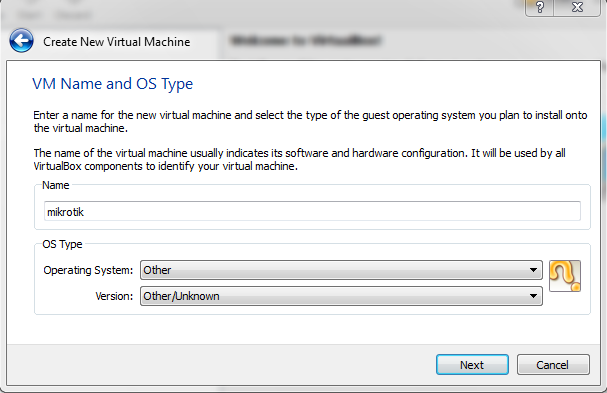
1. Pertama, tentukan nama OS dan Version yang kita inginkan . Bisa linux maupun yang lainnya, tapi disini saya memilih untuk Other dua-duanya.
1
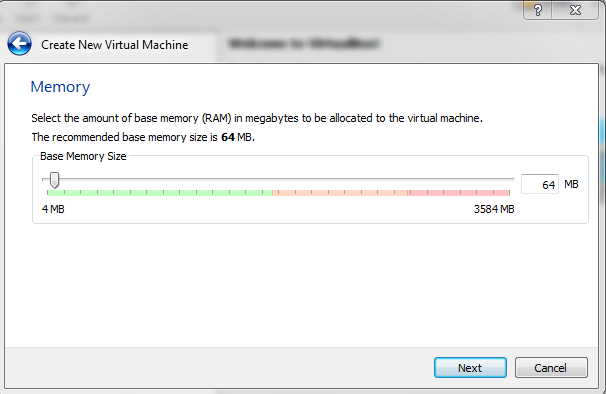
2. Tentukan memori yang ingin kita gunakan. Disini saya pilih Default saja ya, bisa juga pilih 1024 atau 512. Itu sih semua tergantung anda.
2
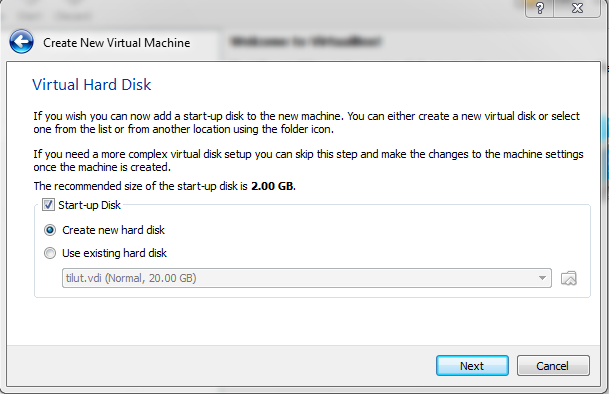
3. Pilih Create New Harddisk untuk membuat baru, tapi jika sudah ada file VDInya jangan pilih Create lagi tapi pilih Use ok ?

3
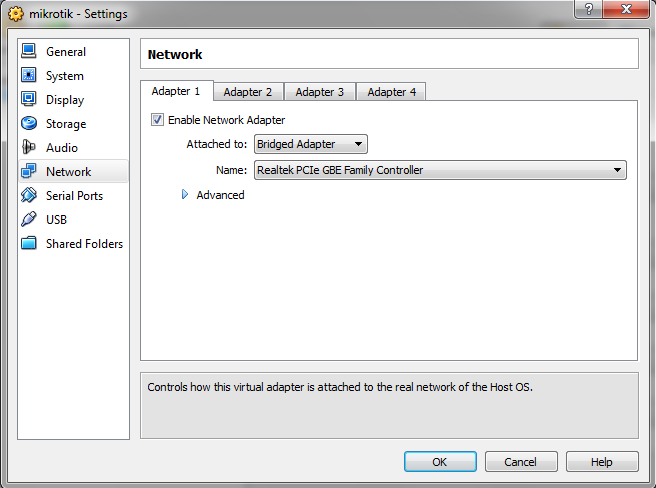
4. Setelah sudah selesai , selanjutnya kita setting Networknya. Karena saya ingin memakai 2 ethernet, maka disini saya di eth1 menggunakan bridge adapter. Kenapa tidak NAT ? karena kita ingin membuat IP sendiri sesuai kemauan kita di Virtual Box nantinya.
4
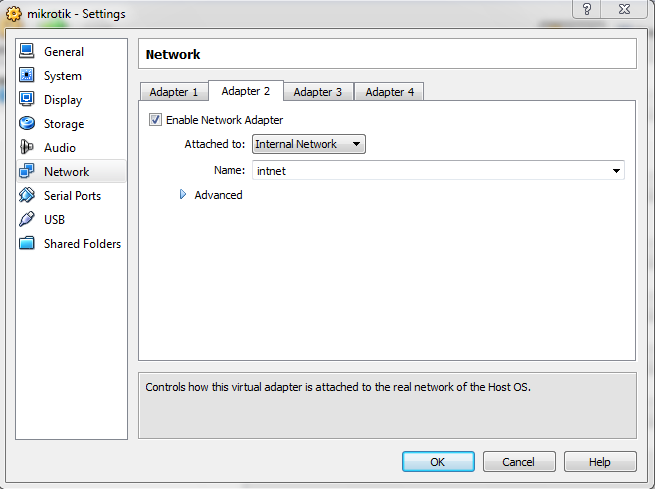
5. Nah ini nih, di Ethernet 2 kita setting sebagai Internal Network. Kenapa Internal Network? karena agar IP yang kita gunakan nanti tidak mudah konflik dengan komputer lain yang berada dalam satu jaringan dengan kita.
5
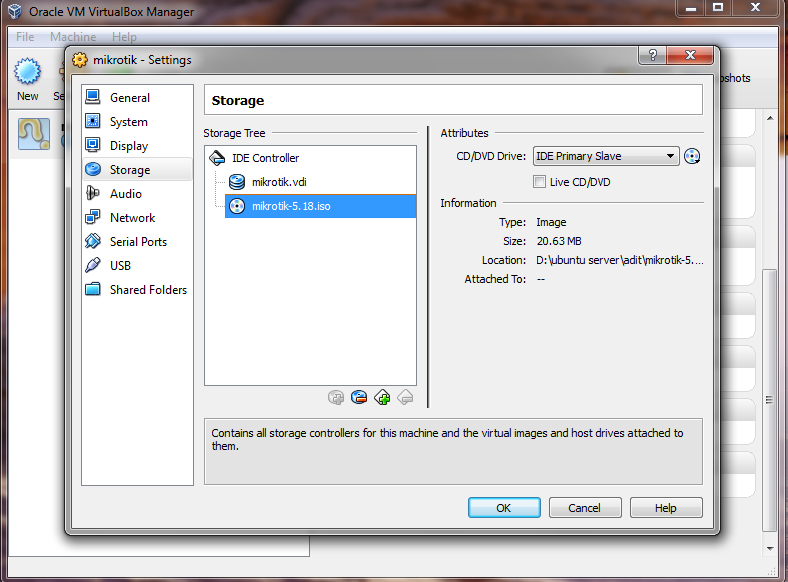
6. Jika sudah, sekarang di Storage kita setting untuk menambahkan ISO dengan memilih Gambar “CD” di paling kanan atas” . Setelah itu, pilih dimana tempat kita menaruh ISO dari Mikrotik tersebut. Jika sudah maka akan seperti daerah yang berwarna biru.
6
7. Setelah itu pilih Start untuk memulai Tujuan utama kita , apa itu? kepo ya? mau tau ya? haha.. yaitu Setting Dasar Mikrotik
7
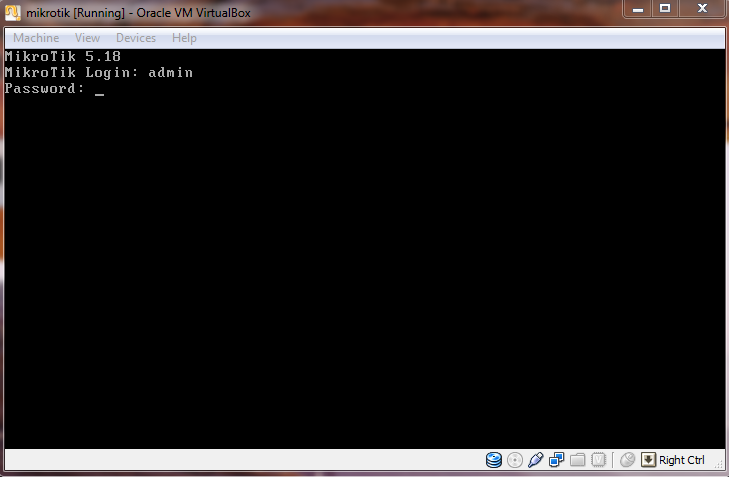
8. Berikutnya akan muncul tampilan login seperti gambar berikut, Username = Admin dan Password = (kosong) . Udah deh :)
13
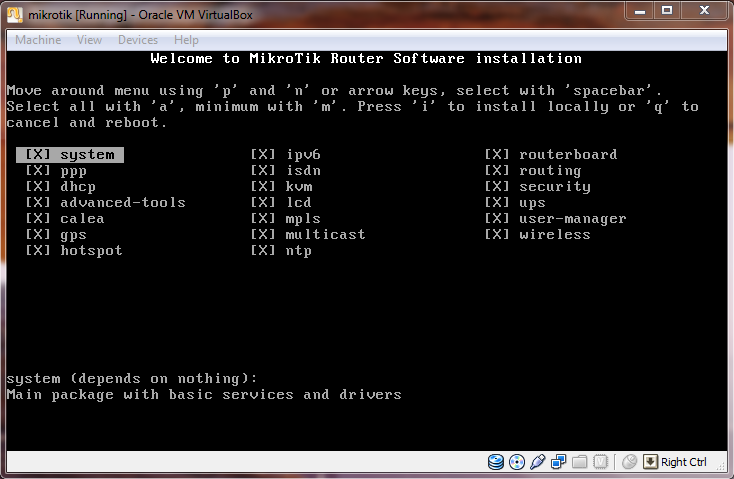
9. Berikutnya, tekan tombol huruf “a”  di keyboard untuk memilih semua aplikasi yang kita ingin gunakan.
8
10. Lalu tekan huruf “i“ untuk memulai konfigurasi. Akan muncul tampilan seperti ini.
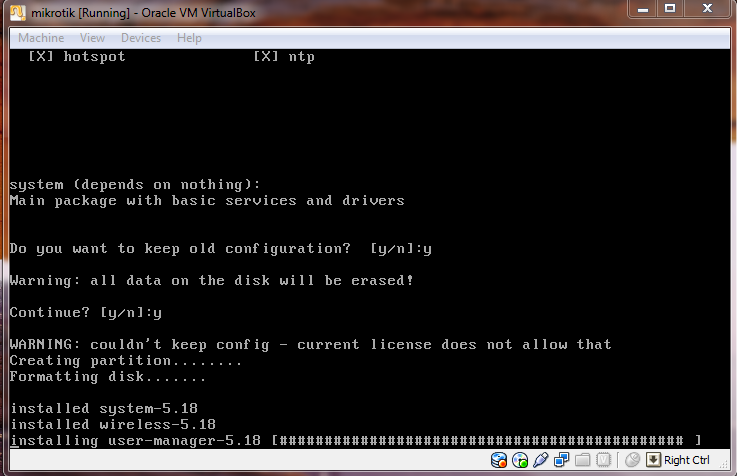
10
11. Jika sudah, tekan enter untuk me-reboot . Software udah terinstall ? udah kok tenang :)
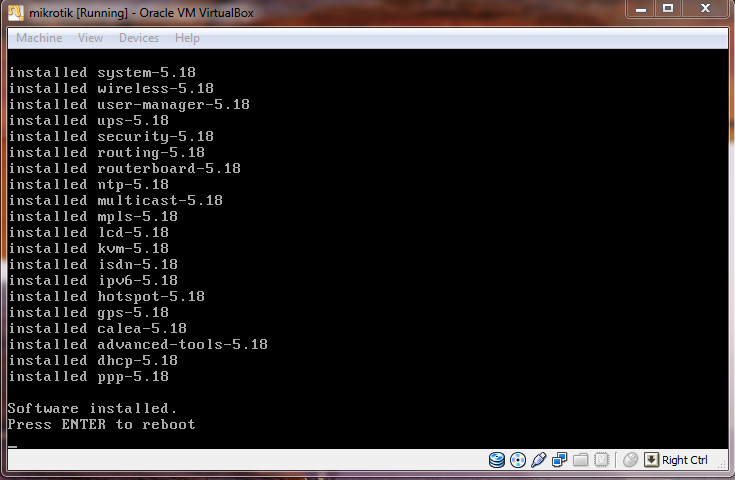
11
12. Kemudian akan tampil lagi seperti awal pertama kali menginstall , nah jangan panik :) . Lalu Pilih Devices setelah itu hilangka tanda centang pada ISO Mikrotik yang tadi kita tambahkan.
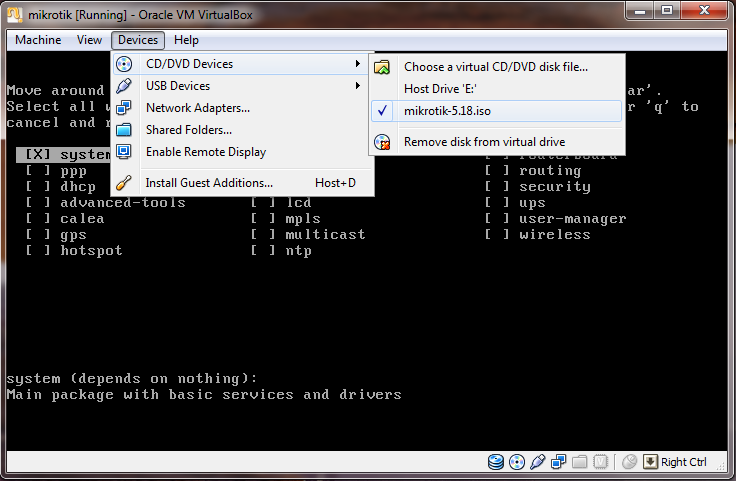
12
13. Nah, mulai disini kita konfigurasi Dasar Mikrotiknya, ketikkan perintah dibawah ini untuk menambahkan IP Address yang kita inginkan. Disini saya menambahkan IP untuk ethernet 1
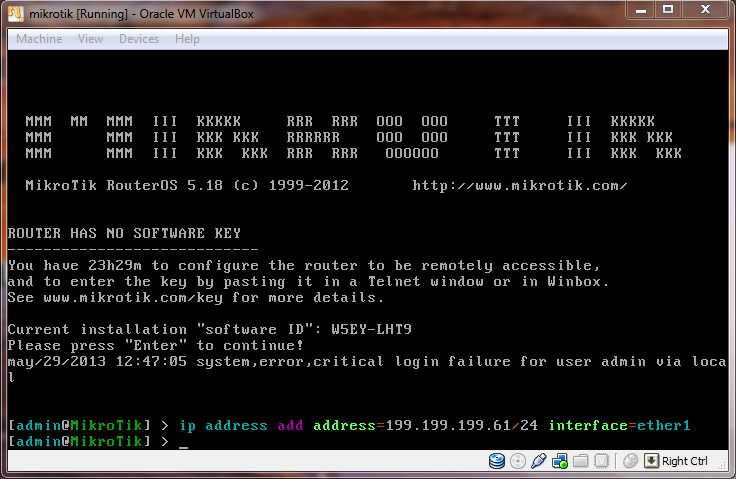
14
14. Berikutnya di ethernet 2 ketikkan perintah berikut untuk menambah IP. Disini saya menambahkan IP yang berbeda kelas dengan IP yang pertama di eth1.
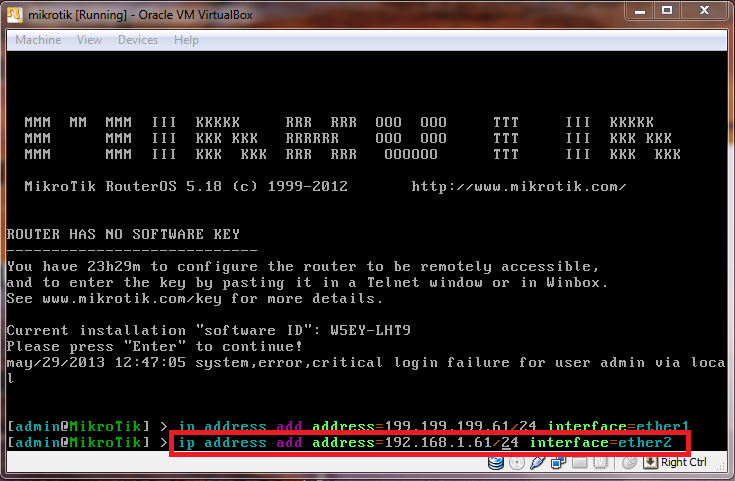
15
15. Selanjutnya, untuk melihat apakah IP yang kita setting sudah ada atau belum yaitu dengan mengetikkan perintah ip address print
16
16. Setelah IP address, lalu saya akan coba menambahkan IP gateway yaitu denga perintah sebagai berikut.

17
17. Setelah IP  DNS , selanjutnya setting IP DNS dengan perintah sebagai berikut . Ip Gateway, Server, dll itu terserah kita sebagai Admin ya ingin menggunakan IP kelas berapa.

18
18. Terakhir, kita lakukan NAT MASQUERADE untuk menjembatani anatar IP eth1 dengan IP eth2 dengan perintah sebagai berikut. Fungsinya apa? agar eth1 dengan eth2 yang berbeda kelas IP itu dapat berkomunikasi satu sama lain.

19
19. Sekarang kita pindah ke WinBox, install dulu WinBoxnya lalu akan muncul tampilan seperti berikut, kemudian tuliskan IP eth1 yang kita tuju setelah itu Connect. Disini nantinya yang akan kita gunakan untuk membuat Hotspot
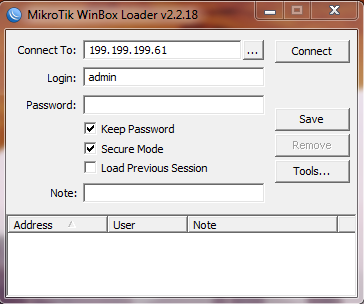
20
20. Berikutnya akan tampil tampilan License dari WinBox. Setelah itu pilih OK untuk menyetujuinya .
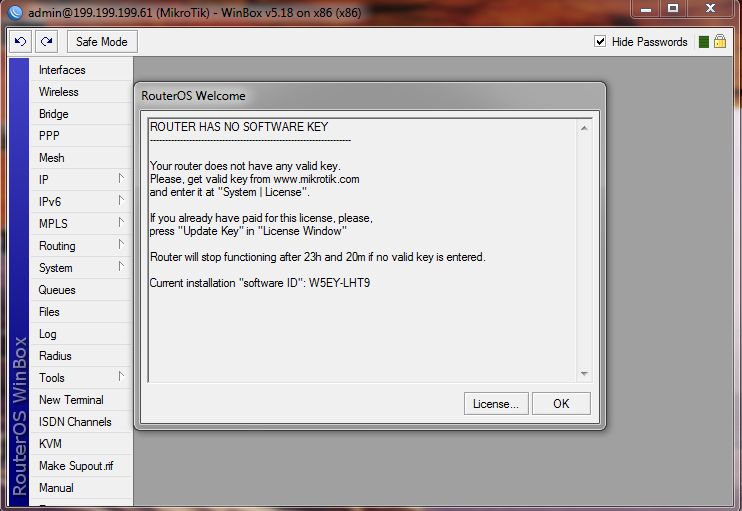
21
21. Langkah pertama untuk setting di WinBox adalah ke menu “ip” lalu pilih hotspot .
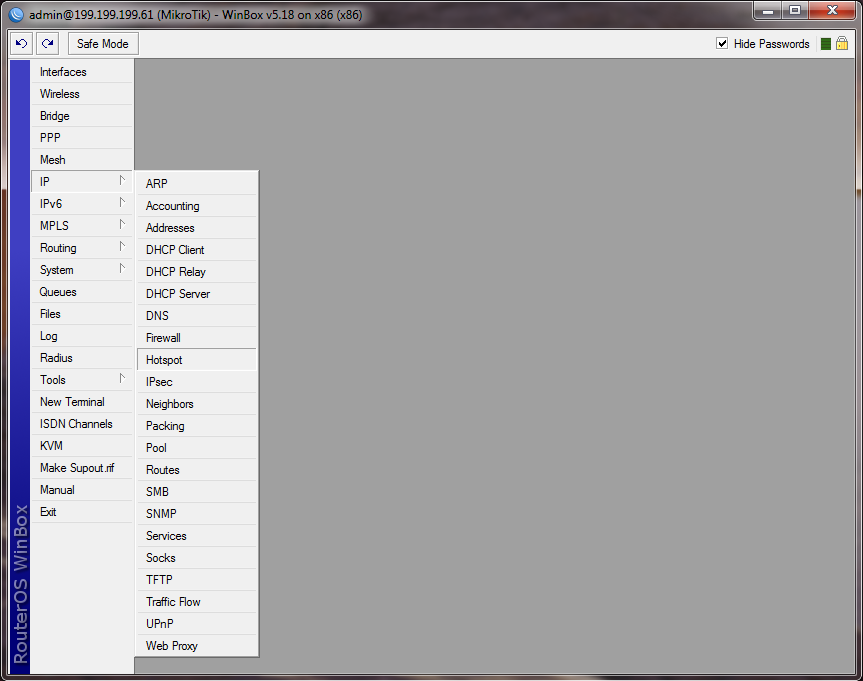
22
22. Lalu pilih hotspot setup kemudian akan muncul tampilan berikut ini. Pilih Ethernet 1 sebagai Eth1 yang akan kita gunakan sebagai Hotspot
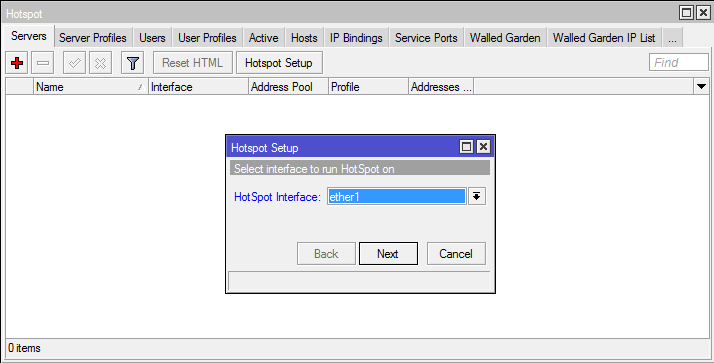
23
23. Berikutnya, Akan tampil tampilan Address dari Hotspot Network yang akan kita gunakan nanti. Karena IP yang terhubung dengan Internet itu Ip eth1 maka saya pilih Default saja, yaudah kalo defalut mah langsung Next saja :)
24
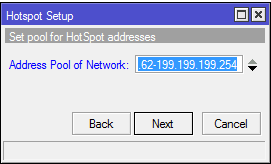
24. Searang tentukan Address Poolnya aau Range ddress dari Hotspot yang ingin kita buat nantinya. Jika Poolnya masih 2, nah kita rubah menjadi 1 saja karena saya pernah mencoba jika 2 pool diaktifkan maka tidak akan bisa connect ke hotspot. Ciyusan deh :)
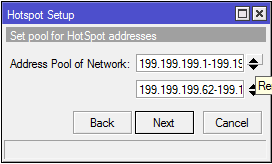
25
26
25. Untuk SSL Certificate, pilih None aja. Langsung aja Next
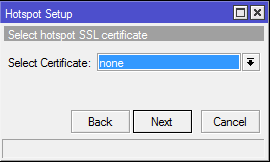
27
26. SMTP Server ? Gak ngerti kan? sama :) hehe .. udah langsung aja Next, itu tuh tidak berpengaruh kok sama hotspot nantinya
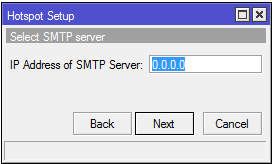
28
27. DNS Server otomatis ada karena kita telah melakukan setting tadi di Mikrotik Virtual Box. Langsung Next saja
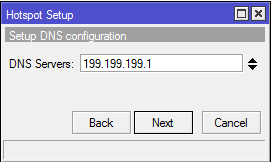
29
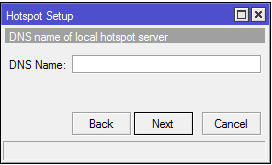
28. Untuk DNS Name itu di kosongkan saja, pilih saja langsung next untuk melanjutkan proses setting . Kok Next mulu si? ya iya, soalnya kalo di cancel berarti membatalkan Setting heheh :D
30
29. Berikutnya, tentukan Username dan Password dari Hotspot yang ingin kita gunakan nanti. Disini saya menggunakan username admin dan passwordnya kosong
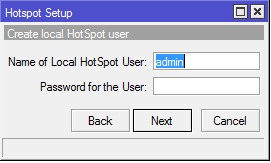
31
30. Nah kalo sudah di setup, WinBox akan otomatis terputus . Akan seperti ini tampilannya, jadi jangan kaget ya ?? nanti panik lagi kayak saya pertama kali install ini heheh
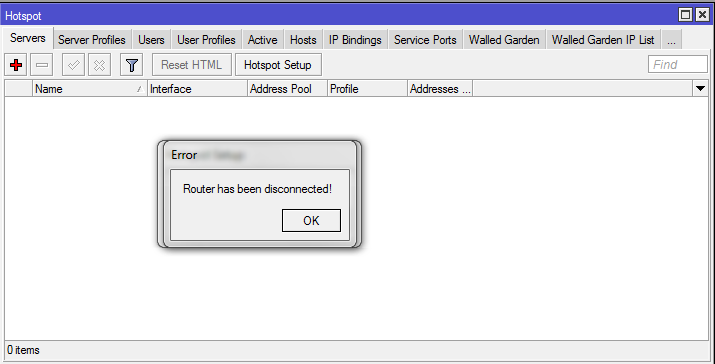
32
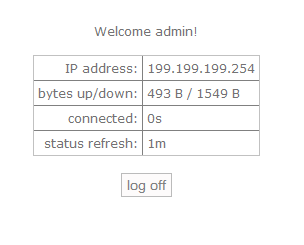
31. Jika sudah , close saja WinBoxnya . Ketik di Address Bar Ip eth1 yang sudah kita setting tadi yaitu 199.199.199.61 . Jika ada tampilan sebagai berikut berarti konfigurasi kita benar . SELAMAT
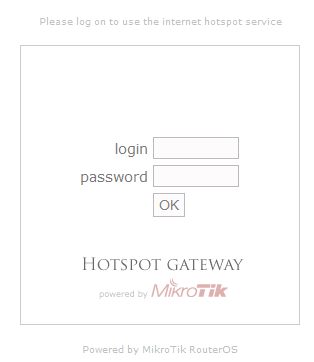
33
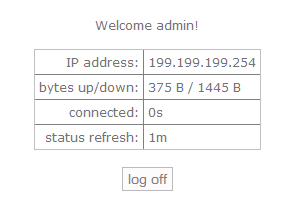
32. Coba login menggunakan username admin . Jika berhasil berarti benar tapi jika tidak bisa login berarti ada yang salah dengan setting yang kita lakukan nanti
34
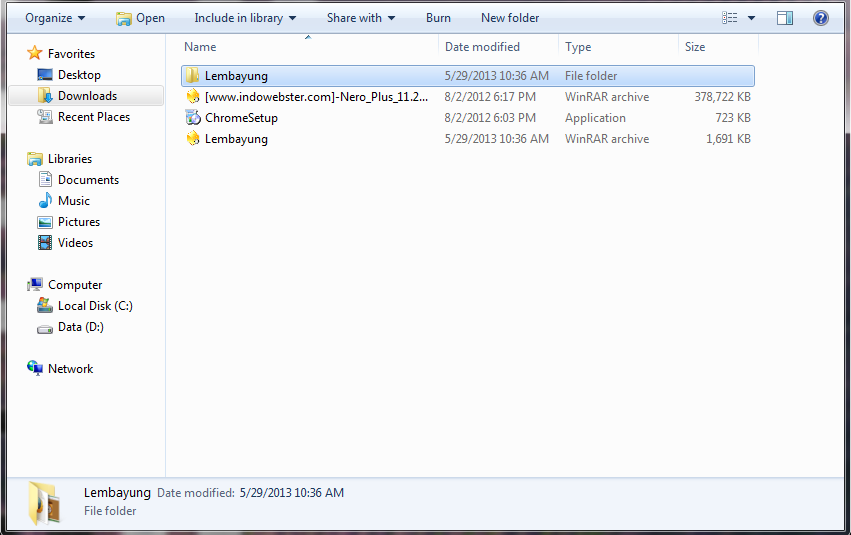
33. Sebenarnya sudah selesai tugas kita, tapi disini saya akan mencoba mengganti tampilan Login dari
35
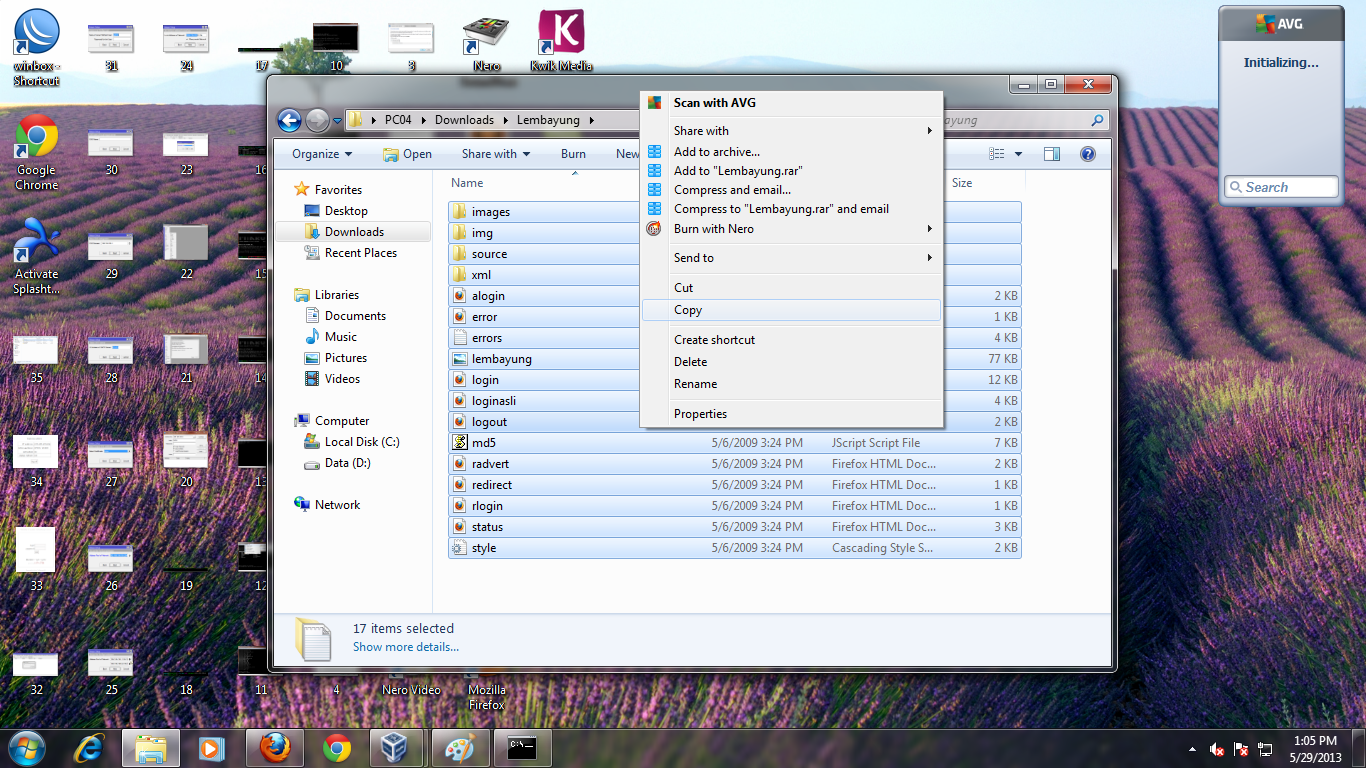
34. Setelah itu, copy semua file yang berada dalam file templates tersebut ke ftp://199.199.199.61
36
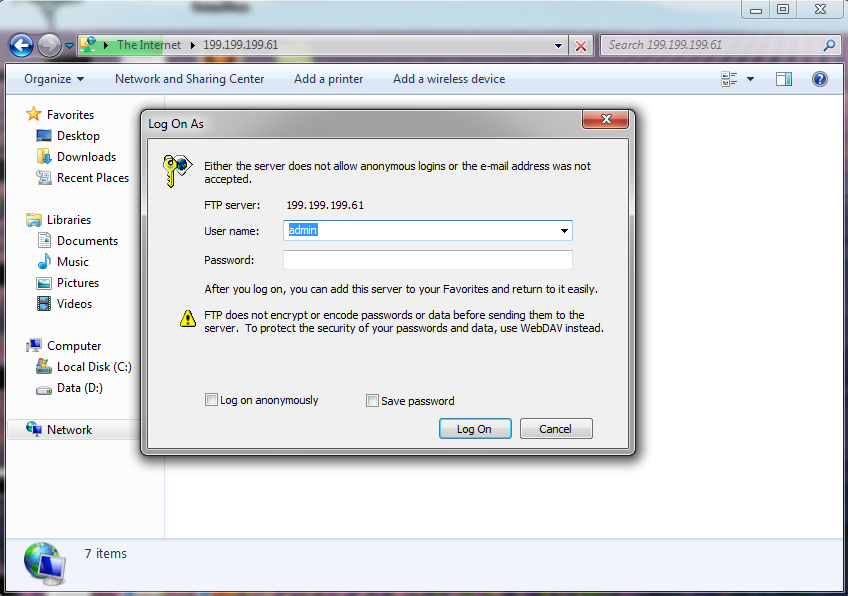
35. Berikutnya kita ke ftp IP , lalu login dengan username yang telah kita buat tadi.
37
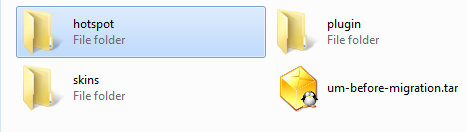
36. Lalu buka folder hotspot, setlah itu replace semua file yang kita copy tadi ke dalam isi folder hotspot :)
38
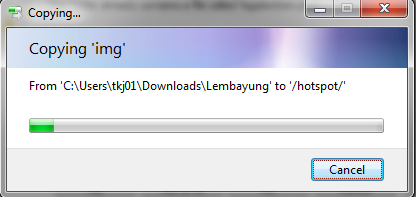
37. Terkadang orang terjebak dengan tampilan ini, kalau kita tunggu akan menghabiskan waktu seharian jika kita tunggu. Jadi Minimize saja.
39
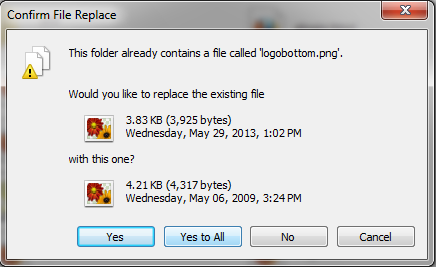
38. Nah disini pilih Yes to All  untuk mereplace semua file yang telah kita copy tadi .
40
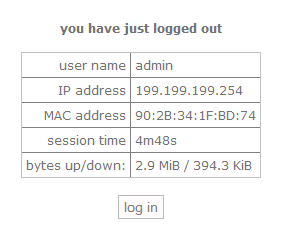
39. Lalu buka Browser lagi, terus log off kemudian login lagi seperti gambar berikut.
41
40. Selanjutnya clear semua History yang ada di browser kemudian tutup lagi browser lalu buka kembali browsernya.
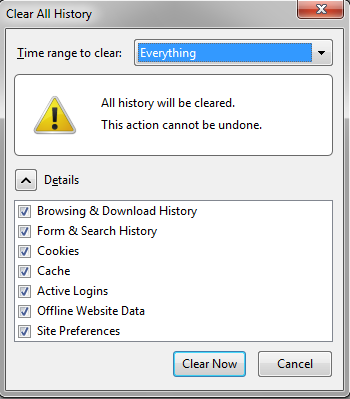
42
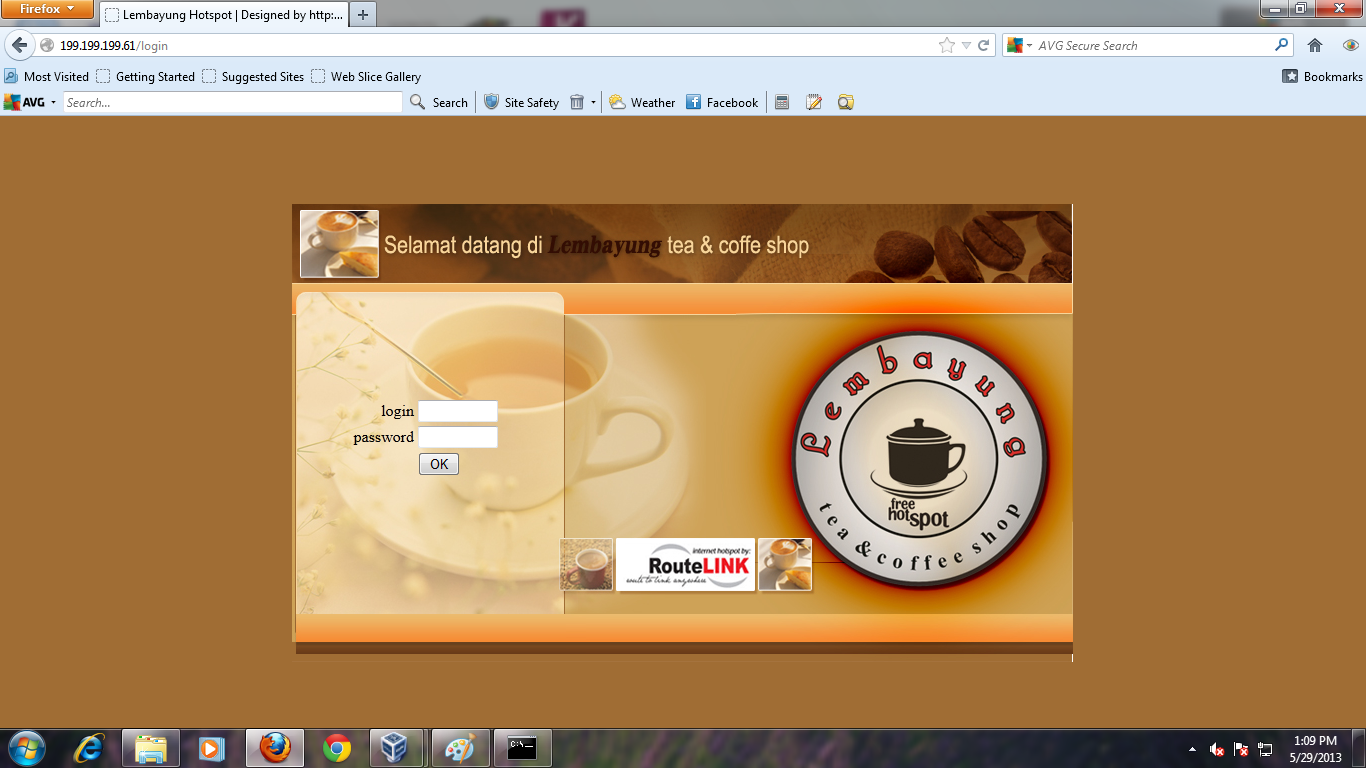
41. Ketikkan kembali IP eth1 nya , kemudian akan tampil tampilan login berikut . Tampilannya sesuai dengan templates yang kita download tadi. Kalo punya saya template loginnya jadi seperti ini :) , keren kan?? heheh :D
43
42. Terakhir, coba login kembali . Jika bisa, maka konfigurasi kita telah berhasil . Jadi deh tampilan Hotspot kita yang keren :D hahhaha
44
Oke, cukup sekian tutorial mikrotik .. Jika ingin bertanya maka comment saja :D

Senin, 07 Oktober 2013

Berawal dari mencoba-coba aplikasi web-cache untuk menghemat quota paketan internet usb-modem di rumah lama-lama jadi tertarik karena feature penyimpanan cache/file kontens berbentuk file aslinya (dapat di explore di windows) dan juga cara memanagenya sangat mudah dan user friendly karena berbasis windows dan GUI.
Interface Handycache
Kebetulan ini sudah saya test di network saya jadi disini saya akan mencoba bagi-bagi trik menggunakan HandyCache (HC) untuk dipasang ke Jaringan lokal (LAN) karena defaultnya HC hanya bisa dipakai 5 user/ip saja jadi kalau untuk di lan bisa banyak user/ip yang karena akan dibantu oleh router MikroTik (Internal-Proxy).

Silahkan unduh HC yang sudah saya set untuk cache Youtube DailyMotion dan Video Facebook serta beberapa settingan untuk mengoptimalkan cache contents. Di dalam HC ini saya tidak set untuk menyimpan file extensi txt,css,php,html,xml,js karena beberapa file tersebut sangat Crusial terdapat config dinamis seperti situs-situs berita yang bisa setiap menitnya selalu update contens/berita.

Download Handycache
HandyCache 377

topologi IP network seperti berikut

Sisi router :
IP LAN 192.168.100.246/24
IP HC 192.168.1.1/24

Sisi HC (Handycache) :
IP 192.168.1.6/24
GW 192.168.1.1
DNS 192.168.1.1

Sisi Klien :
IP Range 192.168.100.0/24
GW 192.168.100.246
DNS 192.168.100.246

Yang pertama anda harus menyamakan dulu NAT seperti berikut (sesuaikan dengan IP masing-masing)
Untuk NAT IP KLIEN terserah mau pake masquerade ataupun src.nat sama saja misalnya kalau masquerade
ether1 disini adalah WAN/Public


 /ip firewall nat

add action=masquerade chain=srcnat comment="" disabled=no out-interface=ether1 src-address=192.168.100.0/24


Lalu untuk IP HC harus masquerade tanpa out-interface


/ip firewall nat

add action=masquerade chain=srcnat comment="" disabled=no src-address=

    192.168.1.0/24


Pastikan Aplikasi HC sudah di extrak dan dijalankan exenya dan setting acces untuk IP MikroTiknya
pilih menu Access
Acces IP MikroTik


Pergi ke router dan aktifkan Internal-Proxynya
Isi IP parent proxy dan portnya HC dan matikan cache internal proxynya seperti gambar berikut:


Dan tinggal redirect semua port http ke internal-proxy (port 3128)


/ip firewall nat

add action=redirect chain=dstnat comment="" disabled=no dst-port=80 protocol=

    tcp src-address=192.168.100.0/24 to-ports=3128

Gambar final NAT


Silahkan test di komputer klien ke http://www.whatismyip.com/

seharusnya akan muncul seperti ini

httpproxy mikrotik

Dan di Monitor HC seperti ini
HC monitoring

Done!
Selamat anda sudah bisa bikin proxy server sederhana di network anda :D

Berhubung ini memakai jalur internal-proxy maka memanage bandwitdhnya juga lain daripada yang lain
disini saya hanya mengandalkan PCQ rate saja. Jika tertarik silahkan simak baik-baik cara pembuatan mangle dan queue-tree nya.

1. bikin mangle output untuk semua trafik (ini hanya bagi yang memakai RouterBoard saja) supaya nanti trafik HIT tidak membebani resource RB. Jika anda memakai pc router maka step ini bisa di skip.


/ip firewall mangle

add action=mark-packet chain=output comment=Output disabled=no dst-address=

    192.168.100.0/24 new-packet-mark=output passthrough=no

2. bypass trafik winbox (optional)


/ip firewall mangle

add action=mark-packet chain=prerouting comment=Winbox disabled=no dst-port=

    8291 new-packet-mark=winbox passthrough=no protocol=tcp src-address=

    192.168.100.0/24

add action=mark-packet chain=postrouting comment="" disabled=no dst-address=

    192.168.100.0/24 new-packet-mark=winbox passthrough=no protocol=tcp

    src-port=8291

3. menandai semua trafik menuju ke Lokal baik LAN maupun Proxy
ini fungsinya untuk menandai semua trafik down yang menuju ke lan maupun proxy supaya tidak ada trafik bocor untuk pembagian bandwith nanti.


/ip firewall mangle

add action=mark-connection chain=forward comment="All Con/Packet-Mark"

    disabled=no dst-address=192.168.0.0/16 new-connection-mark=all.con.mark

    passthrough=yes

add action=mark-packet chain=forward comment="" connection-mark=all.con.mark

    disabled=no dst-address=192.168.0.0/16 new-packet-mark=all.packet.mark

    passthrough=yes

Sekarang memisahkan packet-packet melalui filtering L7 yaitu untuk kontens streaming dan file extensi,
yang pertama kita membuat regex L7 dahulu.
3.a. membuat regex Youtube


/ip firewall layer7-protocol

add comment="" name=youtube regexp="^.+.c.youtube.com.*$"

3.b. membuat regex file extensi (jika anda mempunyai koleksi extensi tinggal sisipkan saja disini)


/ip firewall layer7-protocol

add comment="" name=kontens regexp="^.*(get|GET).+.(exe|rar|zip|7z|cab|asf|m

    ov|wmv|mpg|mpeg|mkv|avi|flv|pdf|wav|rm|mp3|mp4|ram|rmvb|dat|daa|iso|nrg|bi

    n|vcd|mp2|3gp|mpe|qt|raw|wma|ogg|doc|deb|tar|bzip|gzip|gzip2|0[0-1][0-1]).

    *$"

Sekarang anda sudah mempunyai 2 regex L7
regex Layer7
4. Kembali ke menu mangle dan membuat packet streaming Youtube


/ip firewall mangle

add action=mark-packet chain=forward comment=Youtube disabled=no dst-address=

    192.168.1.6 layer7-protocol=youtube new-packet-mark=streaming

    passthrough=no protocol=tcp src-port=80


Penjelasan:
chain memakai forward karena berada disusunan paling depan dalam system MikroTik, kita memfilter dari awal dan dst-address src-port=80 hanya memfilter menuju ke IP HC dan sumber dari port 80 saja. karena semua trafik sudah di redirect ke internal proxy otomatis internal-proxy mengirim ke parentnya yaitu IP HCnya dengan demikian nanti saat terjadi HIT tidak akan di proses lagi oleh mangle ini (poin 4) karena chainnya sudah berada di bawahnya forward otomatis trafik HIT youtube menjadi bypass.

5. Menandai packet file extensi atau yang biasa kerap menjadi jalur downloader
sama halnya pada poin 4 ini hanya menandai trafik yang menuju ke IP HC saja bedanya ini memakai L7 kontens.


/ip firewall mangle

add action=mark-packet chain=forward comment=Downloader disabled=no

    dst-address=192.168.1.6 layer7-protocol=kontens new-packet-mark=download

    passthrough=no protocol=tcp src-port=80

6. Menandai packet not downloader atau kalau saya menyebutnya packet browsing
rule ini sama dengan rule poin 5 cuma bedanya ini memfilter packet kebalikannya, jadi selain extensi yg berada dalam regex kontens akan masuk ke mangle ini.


/ip firewall mangle

add action=mark-packet chain=forward comment=Browsing disabled=no

    dst-address=192.168.1.6 layer7-protocol=!kontens new-packet-mark=browsing

    passthrough=no protocol=tcp src-port=80

Penjelasan:
jika data yang lewat bukan berkontens youtube dan file extensi (lewat poin 4 dan 5) maka data yang lewat akan di proses dalam mangle ini apapun file extensinya walau tidak diketahui sekalipun. pembagian bandwitdhnya silahkan simak poin 12 .
dan ketiga rule mangle (poin 4,5 dan 6) packet ini memakai passthrough no artinya supaya data yg valid diproses oleh masing-masing mangle diatas tidak akan di proses lagi oleh rule mangle yang akan ada di bawahnya nanti. Sekarang tinggal menandai packet yang menuju ke IP klien tujuannya jelas untuk memfilter trafik yang tidak masuk ke proxy atau selain port 80 termasuk protokol UDP dll..

7. Menandai IP klien 001 (192.168.100.1)


/ip firewall mangle

add action=mark-packet chain=forward comment=Klien001 connection-mark=

    all.con.mark disabled=no dst-address=192.168.100.1 new-packet-mark=

    klien001 passthrough=no

Penjelasan:
semua penandaan IP klien memakai connection-mark=all.con.mark (con-mark) sesuai yang telah kita buat mangle pada poin 3 tadi, passthrough=no karena disini juga sudah tidak akan diproses lagi setelah masuk ke IP klien. Selanjutnya ulangi penandaan IP klien sebanyak jumlah Network anda dengan tetap memakai con-mark yg sama dan passthrough=no. Untuk trafik upload saya hanya memakai simple saja karena untuk upload kadang berbeda-beda antara isp satu dengan lainnya,jadi silahkan setting sendiri-sendiri jika memakai modem adsl atau dedicated line. berhubung saya memakai dedicated maka network saya cukup memakai mangle berikut:

8. Menandai tarfik upload dan nanti pembagian bandwidthnya memakai pcq rate


/ip firewall mangle

add action=mark-connection chain=prerouting comment="All upload" disabled=no

    new-connection-mark=all.con.up passthrough=yes src-address=

    192.168.100.0/24

add action=mark-packet chain=prerouting comment="" connection-mark=all.con.up

    disabled=no new-packet-mark=all.packet.up passthrough=yes src-address=

    192.168.100.0/24

Contoh mangle yang sudah jadi
Sampel Mangle

Penting!!!
contoh mangle ini jangan dijadikan patokan untuk network anda silahkan di modif dan atur sesuai kebutuhan masing-masing
Beralih ke menu QUEUE dan disini saya ambil contoh untuk bandwidth 3Mbps dan reserverd bandwidth untuk game online
berhubung senjata utama disini memakai PCQ kita buat dulu pcq_rate sebagai berikut:

9. Membuat pcq_dow pcq_up dan pcq_browsing
9.a.
PCQ Down

9.b.
pcq up

9.c.
PCQ browsing

Beralih ke tab queue-tree dan untuk tutorial disini saya memakai screenshot winbox saja biar cepet :D
10. Membuat queue output/hit tujuannya untuk melimit trafik yang keluar ke lan supaya tidak memakan resource RB dan dilimit sesuai kondisi networknya.


output
memakai packet-marks=output sesuai mangle poin 1 .
11. Membuat Parent untuk ALL Download dengan max-limit 2.5mbps sisa 512k buat spare games online jika untuk gamenet klo warnet murni bisa dipakai semua 3Mbps.
ether2 disini adalah interface LAN


all down
memakai packet-marks=all.packet.mark sesuai mangle poin 3 .

12. Membuat queue Browsing dengan pengelompokan masing-masing segmen dibagi 256k oleh pcq_browsing (poin 9.c.) dengan max-limit 2Mbps.


Browsing
memakai packet-marks=browsing sesuai mangle poin 6 .

13. Membuat queue Download dengan pengelompokan masing-masing segmen dibagi 384k oleh pcq_down (poin 9.a.) dengan max-limit 1Mbps.

down
memakai packet-marks=download sesuai mangle poin 5 .

14. Membuat queue Youtube/Streaming video dengan pengelompokan total max-limit 1Mbps.
(Max-limit silahkan sesuaikan dengan network masing-masing, krn berapapun bandwitdh dikasih ke user pasti kurang)


youtube
memakai packet-marks=streaming sesuai mangle poin 4 .

15. Membuat queue klien dengan max-limit 256k sampai denga jumlah network anda.

Klien
Packet-Marks sesuaikan dengan mangle kliennya yg sudah di bikin.

16. Membuat queue upload global dengan pcq_up sesuai poin 9.b. jadi masing-masing segmen dibagi 128kbps

atau sesuaikan dengan kondisi network anda.

upload
upload global dengan max-limit=2mbps masing-masing segmen mendapat 128kbps
Untuk topologi queue-tree ini sudah di test dalam dedicated line 1:1 jadi jangan di jadikan patokan seumpama anda memakai adsl modem maupun bandwidth share, silahkan pakai topologi yang sudah sesuai dengan network anda.
kalau anda yang sudah expert bisa memakai 2 MikroTik supaya enak dalam memanage bandwidth bisa per-port per-ip per-source ip dll layaknya tidak memakai proxy. topologinya bisa anda tengok di thread kaskus:
http://www.kaskus.us/showthread.php?t=11720206
ini sampel queue-treenya


sumber : http://mentaricos.blogspot.com/2012/07/handycache-feat-mikrotik.html

PERANGKAT KEAMANAN JARINGAN KOMPUTER
LAN DAN WAN
1.    FIREWALL
A.  Pengertian Firewall
Firewall adalah sebuah sistem atau perangkat yang mengizinkan lalu lintas jaringan yang dianggap aman untuk melaluinya dan mencegah lalu lintas jaringan yang tidak aman. Umumnya, sebuah firewall diimplementasikan dalam sebuah mesin terdedikasi, yang berjalan pada pintu gerbang (gateway) antara jaringan lokal dan jaringan lainnya. Firewall umumnya juga digunakan untuk mengontrol akses terhadap siapa saja yang memiliki akses terhadap jaringan pribadi dari pihak luar. Saat ini, istilah firewall menjadi istilah generik yang merujuk pada sistem yang mengatur komunikasi antar dua jaringan yang berbeda. Mengingat saat ini banyak perusahaan yang memiliki akses ke Internet dan juga tentu saja jaringan korporat di dalamnya, maka perlindungan terhadap aset digital perusahaan tersebut dari serangan para hacker, pelaku spionase, ataupun pencuri data lainnya, menjadi esensial."
Gambar 1.1 Firewall
Jadi firewall adalah suatu mekanisme untuk melindungi keamanan jaringan komputer dengan menyaring paket data yang keluar dan masuk di jaringan. Paket data yang “baik” diperbolehkan untuk melewati jaringan dan paket dapa yang dianggap “jahat” tidak diperbolehkan melewati jaringan. Firewall dapat berupa perangkat lunak atau perangkat keras yang ditanam perangkat lunak yang dapat menfilter paket data. Firewall dapat juga berupa suatu sikap yang ditanam dan diajarkan kepada staf IT suatu perusahaan untuk tidak membocorkan data perusahaan kepada perusahaan. Ini untuk mencegah salah satu jenis hacking yaitu social enggeneering.
Ataupun memberi kunci pengaman pada alat-alat komputer dan jaringan, contohnya memasukan server ke dalam ruangan khusus dan dikunci. Kunci ruangan tersebut hanya dipegang oleh staf IT dan diperbolehkan menggunakan ruang tersebut atas seizin staf IT. Ini berfungsi selain menjaga kehilangan alat komputer dan jaringan secara fisik oleh pencuri atau perampokan, namun juga berfungsi menjaga kehilangan data yang tersimpan pada alat komputer tersebut. Bisa saja seseorang mencuri dan menghapus data penting perusahaan. Tentunya ini sangat merugikan perusahaan tersebut.
Berikut ini ilustrasi mengenai firewal
Gambar 1.2 Ilustrasi Firewall
B. Fungsi Firewall
·         Mengontrol dan mengawasi paket data yang mengalir di jaringan
Firewall harus dapat mengatur, memfilter dan mengontrol lalu lintas data yang diizin untuk mengakses jaringan privat yang dilindungi firewall. Firewall harus dapat melakukan pemeriksaan terhadap paket data yang akan melawati jaringan privat. Beberapa kriteria yang dilakukan firewall apakah memperbolehkan paket data lewati atau tidak, antara lain :
-                    Alamat IP dari komputer sumber
-                    Port TCP/UDP sumber dari sumber.
-                    Alamat IP dari komputer tujuan.
-                    Port TCP/UDP tujuan data pada komputer tujuan
-                    Informasi dari header yang disimpan dalam paket data.
·         Melakukan autentifikasi terhadap akses.
·         Applikasi proxy Firewall mampu memeriksa lebih dari sekedar header dari paket data, kemampuan ini menuntut firewall untuk mampu mendeteksi protokol aplikasi tertentu yang spesifikasi.
·         Mencatat setiap transaksi kejadian yang terjadi di firewall. Ini Memungkinkan membantu sebagai pendeteksian dini akan penjebolan jaringan.
2.    Intrusion Detection System (IDS)
A.      Pengertian
Adalah sebuah aplikasi perangkat lunak atau perangkat keras yang dapat mendeteksi aktivitas yang mencurigakan dalam sebuah sistem atau jaringan. IDS dapat melakukan inspeksi terhadap lalu lintas inbound dan outbound dalam sebuah sistem atau jaringan, melakukan analisis dan mencari bukti dari percobaan intrusi (penyusupan).
Gambar 1.3 Intrusion Detection System (IDS)
B.       Jenis IDS
Ada dua jenis IDS, yakni:
1)   Network-based Intrusion Detection System (NIDS)
Semua lalu lintas yang mengalir ke sebuah jaringan akan dianalisis untuk mencari apakah ada percobaan serangan atau penyusupan ke dalam sistem jaringan. NIDS umumnya terletak di dalam segmen jaringan penting di mana server berada atau terdapat pada "pintu masuk" jaringan. Kelemahan NIDS adalah bahwa NIDS agak rumit diimplementasikan dalam sebuah jaringan yang menggunakan switch Ethernet, meskipun beberapa vendor switch Ethernet sekarang telah menerapkan fungsi IDS di dalam switch buatannya untuk memonitor port atau koneksi.
2)      Host-based Intrusion Detection System (HIDS)
Aktivitas sebuah host jaringan individual akan dipantau apakah terjadi sebuah percobaan serangan atau penyusupan ke dalamnya atau tidak. HIDS seringnya diletakkan pada server-server kritis di jaringan, seperti halnya firewall, web server, atau server yang terkoneksi ke Internet.
Kebanyakan produk IDS merupakan sistem yang bersifat pasif, mengingat tugasnya hanyalah mendeteksi intrusi yang terjadi dan memberikan peringatan kepada administrator jaringan bahwa mungkin ada serangan atau gangguan terhadap jaringan. Akhir-akhir ini, beberapa vendor juga mengembangkan IDS yang bersifat aktif yang dapat melakukan beberapa tugas untuk melindungi host atau jaringan dari serangan ketika terdeteksi, seperti halnya menutup beberapa port atau memblokir beberapa alamat IP. Produk seperti ini umumnya disebut sebagai Intrusion Prevention System (IPS). Beberapa produk IDS juga menggabungkan kemampuan yang dimiliki oleh HIDS dan NIDS, yang kemudian disebut sebagai sistem hibrid (hybrid intrusion detection system).
C.           Implementasi dan Cara Kerja
Ada beberapa cara bagaimana IDS bekerja. Cara yang paling populer adalah dengan menggunakan pendeteksian berbasis signature (seperti halnya yang dilakukan oleh beberapa antivirus), yang melibatkan pencocokan lalu lintas jaringan dengan basis data yang berisi cara-cara serangan dan penyusupan yang sering dilakukan oleh penyerang. Sama seperti halnya antivirus, jenis ini membutuhkan pembaruan terhadap basis data signature IDS yang bersangkutan.
Metode selanjutnya adalah dengan mendeteksi adanya anomali, yang disebut sebagai Anomaly-based IDS. Jenis ini melibatkan pola lalu lintas yang mungkin merupakan sebuah serangan yang sedang dilakukan oleh penyerang. Umumnya, dilakukan dengan menggunakan teknik statistik untuk membandingkan lalu lintas yang sedang dipantau dengan lalu lintas normal yang biasa terjadi. Metode ini menawarkan kelebihan dibandingkan signature-based IDS, yakni ia dapat mendeteksi bentuk serangan yang baru dan belum terdapat di dalam basis data signature IDS. Kelemahannya, adalah jenis ini sering mengeluarkan pesan false positive. Sehingga tugas administrator menjadi lebih rumit, dengan harus memilah-milah mana yang merupakan serangan yang sebenarnya dari banyaknya laporan false positive yang muncul
Teknik lainnya yang digunakan adalah dengan memantau berkas-berkas sistem operasi, yakni dengan cara melihat apakah ada percobaan untuk mengubah beberapa berkas sistem operasi, utamanya berkas log. Teknik ini seringnya diimplementasikan di dalam HIDS, selain tentunya melakukan pemindaian terhadap log sistem untuk memantau apakah terjadi kejadian yang tidak biasa.
3.    Intrusion Prevention System (IPS)
A.           Pengertian
Merupakan kombinasi antara fasilitas blocking capabilities dari Firewall dan kedalaman inspeksi paket data dari Intrusion Detection System (IDS). IPS diciptakan pada awal tahun 1990-an untuk memecahkan masalah serangan yang selalu melanda jaringan komputer. IPS membuat akses kontrol dengan cara melihat konten aplikasi, dari pada melihat IP address atau ports, yang biasanya dilakukan oleh firewall. IPS komersil pertama dinamakan BlackIce diproduksi oleh perusahaan NetworkIce, hingga kemudian berubah namanya menjadi ISS(Internet Security System). Sistem setup IPS sama dengan sistem setup IDS. IPS mampu mencegah serangan yang datang dengan bantuan administrator secara minimal atau bahkan tidak sama sekali. Secara logic IPS akan menghalangi suatu serangan sebelum terjadi eksekusi dalam memori, selain itu IPS membandingkan file checksum yang tidak semestinya mendapatkan izin untuk dieksekusi dan juga bisa menginterupsi sistem call.
Gambar 1.4 Intrusion Prevention System (IPS)
B.            Jenis-jenis IPS
1)        Host-based Intrusion Prevention System
Host Based IPS (HIPS) bekerja dengan memaksa sekelompok perangkat lunak fundamental untuk berkovensi secara konstan. Hal ini disebut dengan Application Binary Interface (ABI). Hampir tidak mungkin untuk membajak sebuah aplikasi tanpa memodifikasi Application Binary Interface, karena konvensi ini bersifat universal di antara aplikasi-aplikasi yang dimodifikasi.
HIPS merupakan sebuah system pecegahan yang terdiri dari banyak layer, menggunakan packet filtering, inspeksi status dan metode pencegahan intrusi yang bersifat real-time untuk menjaga host berada di bawah keadaan dari efisiensi performansi yang layak. Mekanisme kerjanya yaitu dengan mencegah kode-kode berbahaya yang memasuki host agar tidak dieksekusi tanpa perlu untuk mengecek threat signature.
2)        Network Intrusion Prevention System
Network Based IPS (NIPS), yang juga disebut sebagai “In-line proactive protection”, menahan semua trafik jaringan dan menginspeksi kelakuan dan kode yang mencurigakan.Karena menggunakan in-line model, performansi tinggi merupakan sebuah elemen krusial dari perangkat IPS untuk mencegah terjadinya bottleneck pada jaringan. Oleh karena itu, NIPS biasanya didesain menggunakan tiga komponen untuk mengakselerasi performansi bandwidth, yaitu :
1.    Network Chips (Network processor)
2.    FPGA Chips
3.    ASIC Chips
Network Based IPS (NIPS) biasanya dibangun dengan tujuan tertentu, sama halnya dengan switch dan router.Beberapa teknologi sudah diterapkan pada NIPS, seperti signature matching, analisa protocol dan kelainan pada protocol, identifikasi dari pola trafik, dan sebagainya. NIPS dibuat untuk menganalisa, mendeteksi, dan melaporkan seluruh arus data dan disetting dengan konfigurasi kebijakan keamanan NIPS, sehingga segala serangan yang datang dapat langsung terdeteksi.
Kebijakan keamanan NIPS sendiri terdiri dari:
·         Content based Intrusion Prevention System
yang bertugas mengawasi isi dari paket-paket yang berlalu lalang dan mencari urutan yang unik dari paket-paket tersebut, berisi virus worm, trojan horse,dll.
·         Rate Based Intrusion Prevention System
bertugas mencegah dengan cara memonitor melalui arus lalu lintas jaringan dan dibandingkan dengan data statistic yang tersimpan dalam database. Apabila RBIPS mengenali paket-paket yang tidak jelas, maka langsung mengkarantina paket tersebut. Baik host based maupun network IPS memiliki kelebihan dan kekurangannya masing-masing. HIPS dapat mengatasi semua jenis jaringan yang terenkripsi dan dapat menganalisa semua kode, sedangkat NIPS tidak menggunakan prosesor dan memori di client maupun host. NIPS tidak selalu bagus, kadang bisa gagal dalam mendeteksi serangan, kadang bisa langsung mendeteksi serangan. Keuntungan NIPS adalah administrasinya yang gampang.
C.           Cara Kerja IPS
Formula yang umum digunakan untuk mendefinisikan IPS adalah: IPS = IDS + Firewall.
Penjelasan :
Firewall merupakan sebuah system yang menerapkan sebuah kebijakan kontrol akses yang memeriksa trafik data yang lalu lalang dan memblok paket data yang tidak sesuai dengan kebijakan keamanan. Sebuah Intrusion Detection System (IDS) memonitor performansi system atau jaringan, mencari pola tingkah laku yang tidak sesuai dengan kebijakan keamanan atau tanda-tanda serangan yang dapat dikenali, dan kemudian jika ditemukan maka IDS akan memicu alarm. Di sini, firewall akan menolak serangan yang sudah pasti/jelas, sementara trafik yang mencurigakan akan dibiarkan lewat. Di sisi lain, IDS memonitor semua data di dalam jaringan, memberitahukan administrator jaringan akan adanya serangan pada saat serangan mulai ‘hidup’ dan berada di dalam jaringan. Dengan kata lain, baik IDS maupun firewall tidak mampu memblokir serangan ketika intrusi benar-benar telah terjadi.
Lebih jauh lagi, IPS sebenarnya lebih dari sekedar IDS + firewall. IPS didesain sebagai sebuah embedded system yang membuat banyak filter untuk mencegah bermacam-macam serangan seperti hacker, worm, virus, Denial of Service (DoS) dan trafik berbahaya lainnya, agar jaringan enterprise tidak menderita banyak kerugian bahkan ketika security patch terbaru belum diterapkan. Pembangunan IPS didasarkan pada sebuah modul “in-line”: data melewati perangkat IPS dari satu ujung dari kanal data tunggal, hanya data yang sudah dicek dan divalidasi oleh mesin IPS yang diperbolehkan untuk lewat menuju ujung lain dari kanal data. Pada scenario ini, paket yang mengandung tanda-tanda serangan pada paket asalnya akan dibersihkan dari jaringan.
Penggunaan multiple filter pada IPS membuatnya secara signifikan lebih efektif ketika menginspeksi, mengidentifikasi dan memblokir serangan berdasarkan urutan waktu. IPS membuat filter baru ketika sebuah metode serangan baru diidentifikasi. Mesin inspeksi paket data IPS normalnya terdiri dari integrated circuit yang didesain untuk inspeksi data mendalam. Setiap serangan yang mencoba mengeksploitasi kelemahan dari layer 2 sampai layer 7 OSI akan difilter oleh mesin IPS yang mana, secara tradisional, kemampuan firewall hanya terbatas sampai modul 3 atau 4 saja. Teknologi packet-filter dari firewall tradisional tidak menerapkan inspeksi untuk setiap byte dari segmen data yang bermakna tidak semua serangan dapat diidentifikasikan olehnya. Secara kontras, IPS mampu melakukan inspeksi tersebut dan semua paket data diklasifikasikan dan dikirim ke filter yang sesuai menurut informasi header yang ditemukan di segmen data, seperti alamat asal, alamat tujuan, port, data field dan sebagainya. Setiap filter bertanggung jawab untuk menganalisis paket-paket yang berkaitan, dan yang mengandung tanda-tanda membahayakan akan didrop dan jika dinyatakan tidak berbahaya akan dibiarkan lewat. Paket yang belum jelas akan diinspeksi lebih lanjut. Untuk setiap tipe serangan berbeda, IPS membutuhkan sebuah filter yang bersesuaian dengan aturan filtering yang sudah ditentukan sebelumnya. Aturan-aturan ini mempunyai definisi luas untuk tujuan akurasi, atau memastikan bahwa sebisa mungkin jangkauan aktifitas yang luas dapat terenkapsulasi di dalam sebuah definisi. Ketika mengklasifikasikan sebuah aliran data, mesin filter akan mengacu pada informasi segmen paket, menganalisa konteks dari field tertentu dengan tujuan untuk mengimprovisasi akurasi dari proses filtering.
                                                                                                                                                                                       
REFERENSI
-        http://bocahsoenyi.blogspot.com/2010/11/ids-intrusion-detection-system.html
-        http://top-bing.blogspot.com/2010/06/apa-itu-ids-dan-ips-dalam-keamanan_07.html
-      http://www.bungerik.com/index.php/2009/10/perangkat-keamanan-jaringan-komputer-yang-wajib-anda-ketahui/
-        http://www.budhie-nugra.co.cc/2009/11/ancaman-terhadap-keamanan-lan-wan.html
-        http://www.cyberkomputer.com/Jaringan-Komputer/pengertian-dan-fungsi-firewall-dalam-suatu-jaringan-komputer-lan-dan-wan

Rabu, 02 Oktober 2013

Login Yahoo! Messenger dengan banyak ID mungkin sebagian besar sobat sudah banyak yang bisa. Karena mungkin ini tips yang sudah sangat lama akan tetapi belum pernah lughot posting. Jadi sekarang lughot akan membagikan tips ini khususnya bagi yang belum mengetahuinya. Nah, jika kamu memililki lebih dari satu ID dan ingin membukanya secara bersamaan dalam satu komputer, berikut ini tips-tips sederhana yang bisa sobat coba. 

Lughot akan membagikan dua cara yang dapat anda pilih. Pertama, tanpa menggunakan aplikasi, hanya sedikit mengedit pada windows registry editor. Dan yang kedua, dengan aplikasi ringan tanpa perlu menginstall, tinggal sekali klik langsung beres.

Cara I
1. Buka windows registry editor dengan klik RUN (tombol windows+R)
2. Ketik regedit lalu enter
3. Arahkan ke HKEY_CURRENT_USER\Software\Yahoo\Pager\Test
4. Tambah DWORD Value dengan cara klik kanan pilih New
5. New Value #1 telah ditambahkan, ubah namanya menjadi plural

6. Klik dua kali plural dan ubah Value data menjadi 20.
7. Selamat, anda bisa membuka sejumlah aplikasi Yahoo! Messenger sekaligus dan login dengan akun yang berbeda.

Cara II 
1. Pastikan YM anda versi 8 ke atas. Tutup aplikasi Yahoo Messenger, lihat juga di system tray
2. Download dan Jalankan YMulti Messenger.exe
3. Selanjutnya akan tampil tulisan yang menunjukkan YM anda sudah ter-patch apa belum
4. Untuk mengaktifkan patch, klik Enable Multi
5. Selamat anda sudah dapat login dengan beberapa akun sekaligus. Tinggal buka YM anda lalu login, buka lagi YM dan seterusnya
6. Untuk berikutnya, anda tidak perlu menjalankan aplikasi YMulti Messenger
7. Untuk mengembalikan ke pengaturan awal, klik Disable Multi.

Demikianlah tips internet dengan YM yang dapat lughot bagikan tentang bagaimana cara membuka ID yahoo messenger lebih dari satu atau banyak ID pada satu komputer. Semoga bermanfaat.

Sumber : http://lughot.blogspot.com/2013/01/cara-membuka-akun-id-yahoo-messenger-ym.html

Jumat, 20 September 2013

Avast 8 Free Lisensi 25 Tahun

Avast 8 Free Lisensi 25 Tahun
Avast 1 antivirus paling familiar di kalangan pengguna komputer, selain ampuh memberi perlindungan terhadap ancaman dari virus dkk, juga memiliki beragam fitur canggih. Dan yang paling banyak terasa avast seolah tidak mengenal kasta komputer & laptop karena sangat ringan bekerja di semua spek komputer / laptop.
Yang vario share sekarang adalah versi free terbaru Avast 8.0 Build 1489, Apa saja yang baru di versi ini?
  • BSOD fix in aswTdi.sys
  • Fixed WebRep crashes in IE
  • Fixed WebRep FF issue with not saving the position
  • SecureLine stability improvements
Yupz!!! semakin Oke nie...Bila sobat salah satu dari puluhan juta pengguna avast free edition di seluruh dunia, selama ini untuk mendapatkan lisensi 1 tahun harus register menggunakan email. Tapi sekarang bisa sobat dapatkan lisensi avast 8 free selama hampir 25 tahun, hanya dengan melakukan register menggunakan serial number, epx lisensinya akan berakhir di tahun 2038.
Wow.......panjang dan sangat panjang, So bila sekarang komputer atau laptop sudah terinstall avast 8 free dapat coba langsung melakukan register ulang dengan menggunakan serial key :
W6754380R9978A0910-4TZ59467
Kalau ingin download installer avast 8.0 Build 1489 Free edition, cukup copykan link dibawah ini ke search bar web browser & tekan ENTER untuk mulai proses download installer avast 8 terbaru.
http://files.avast.com/iavs5x/avast_free_antivirus_setup.exe
Selamat mencoba dan nikmati Avast 8 Free Lisensi 25 Tahun sampai puas sob...Good Luck to All !!!

Read more: http://variochy2010.blogspot.com/2013/06/avast-8-free-lisensi-25-tahun.html#ixzz2fOgc02ww

Total Tayangan Halaman

Belajar Technology sangat bagus dan banyak manfaatnya, Technology itu tidak membosankan, karena kita dapat berdiskusi dan bertukar pikiran, Belajar Technology bisa membuat anda pintar lohhhhh;

Chat Support


Consectetuer

Popular

Blogroll

Popular Posts

geotoolbar desktop
free counter

Recent Posts